应用方案
画面随读
画面随读根据设备屏幕宽度调整画面尺寸与页边距,支持竖屏、横屏切换以及双指缩放查看分镜细节。它适合在不同尺寸设备上阅读、想细看跨页画面或希望长条内容连贯呈现的读者。
- 所属栏目
- 应用方案
- 核心主张
- 让画面适配每一块屏幕
- 操作步骤
- 3 步
让画面适配每一块屏幕
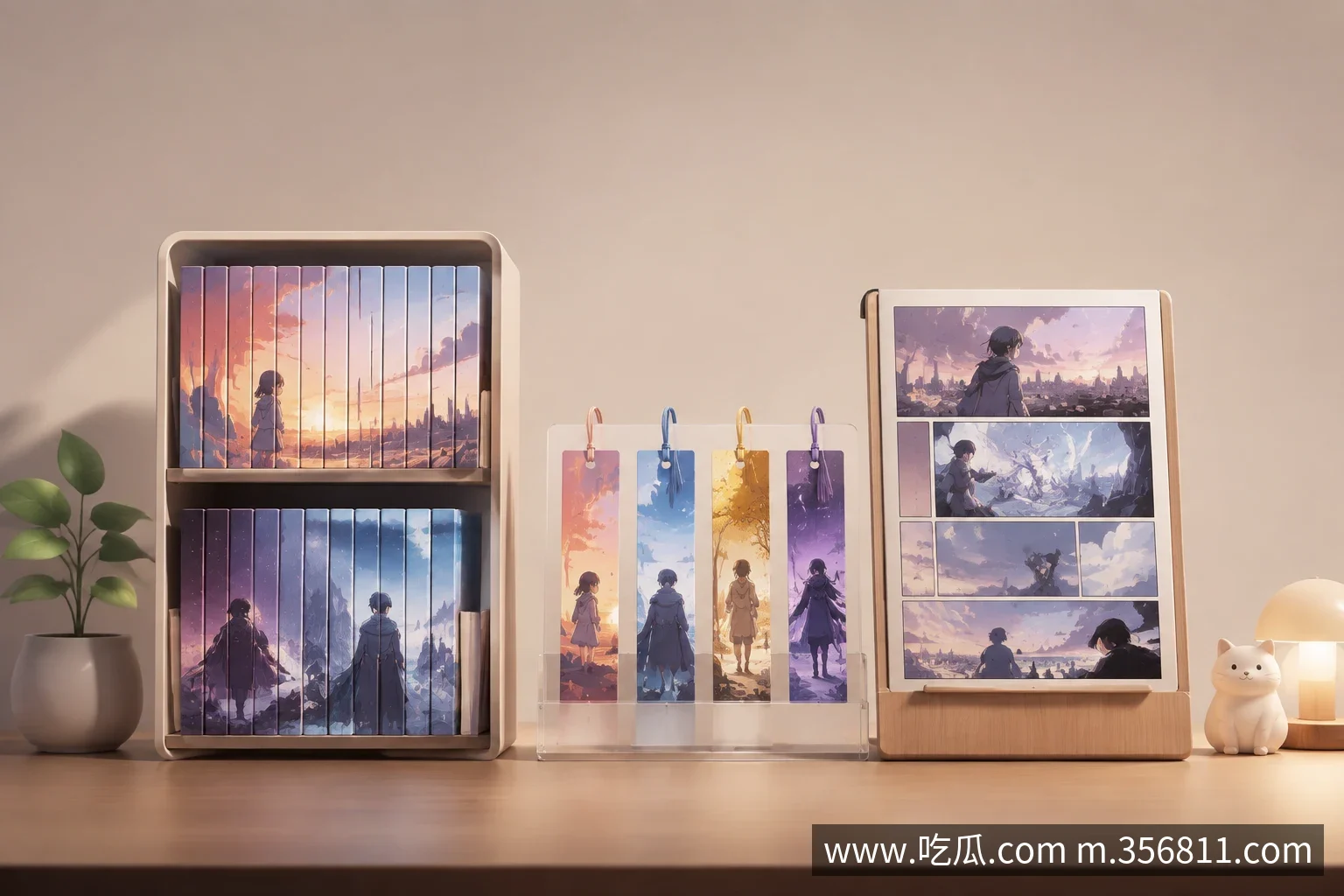
画面随读处理的是作品画面与设备屏幕之间的匹配关系。同一页内容在手机竖屏、横屏和平板上呈现的比例并不相同,这项能力把画面尺寸、页边距与呈现方向交给读者自己调整,减少左右拖动的次数。
- 屏宽适配 按当前设备屏幕宽度计算画面尺寸与页边距,让单页内容尽量完整落在可视区域内。
- 方向切换 竖屏与横屏可随时切换,切换后停在当前画面,不需要重新找回原来读到的地方。
- 缩放查看 支持双指缩放与拖动,分镜中的表情、对白框和背景细节都能放大确认。
- 长条呈现 纵向长画面连续排列,上下滑动即可顺序浏览,减少反复翻动的操作。
画面随读的五项规格
| 适配方式 | 按设备屏幕宽度自动调整画面尺寸与页边距。 |
|---|---|
| 显示方向 | 支持竖屏与横屏阅读,切换后保持当前画面位置。 |
| 画面操作 | 支持双指缩放与拖动,查看局部细节。 |
| 长条画面 | 纵向长图连续呈现,可一次滑动浏览多屏内容。 |
| 适配范围 | 适配手机与平板等不同尺寸的屏幕。 |
三种适合调整画面的阅读情形
- 通勤单手竖屏 单手握持时选择竖屏与合适页边距,画面完整落在屏幕内,不必频繁横向拖动。
- 细看跨页分镜 遇到跨页画面或信息密集的分镜,转为横屏并适度放大,逐项确认画面中的细节。
- 平板大屏阅读 在屏幕较宽的设备上调整缩放比例,让画面排布与握持距离更协调。
调整画面显示的三步操作
-
第一步 打开显示设置
在阅读页轻触画面中部呼出工具栏,进入画面与显示设置。
-
第二步 选择方向与比例
按当前画面选择竖屏或横屏,调整缩放比例与页边距。
-
第三步 返回继续阅读
确认设置后回到阅读页,新设置对后续章节沿用。
补充说明
不同画面比例下的呈现逻辑
单页画面、跨页画面与纵向长图的排布方式并不一样。单页内容以完整呈现为主,缩放后仍可拖动查看边缘;跨页画面在竖屏下按宽度等比缩放,转成横屏后更接近原始比例;纵向长图则连续排列,滑动过程中不必手动翻页。遇到比例特殊的作品,可以先观察第一屏的呈现效果,再决定是否调整缩放与页边距。
画面设置与阅读节奏的关系
画面随读只改变画面的显示方式,不改变章节顺序与阅读进度。切换方向或调整缩放后,回到阅读页仍停在原来的画面位置,书架记录的位置也不会被覆盖。习惯连续浏览的读者可以保持竖屏与默认比例,把注意力放在内容推进上;喜欢逐页细看的读者则可以放大画面,按自己的节奏确认每一格分镜,再继续往后阅读。
画面显示异常时的处理方式
若出现画面被裁切、缩放后无法复位或横竖屏切换后位置跳动,可先退出当前章节重新进入,确认是否为偶发现象。问题持续时,记录设备型号、系统版本与当时的操作步骤,通过客服电话400-831-9572或邮箱legal@356811.com反馈;使用Android 7.0及以上系统的设备可同时说明屏幕尺寸与当前方向,便于更快定位原因。服务时间为周一至周日 9:00-21:00。
相关功能
返回 应用方案
返回 应用方案 →